
Resumen de la retirada #
El desembolso de comisiones es una de las características más importantes para cualquier sitio con múltiples proveedores y WCFM Marketplace lo permite mediante un modo de retirada, en el que el proveedor debe solicitar el pago y tú (o el administrador) puedes procesar los fondos en consecuencia.
 ¿Te ha sido útil?
 2.Modos de retirada #
WCFM proporciona modos flexibles para la retirada y esto sirve como el criterio más importante para la distribución de la retirada. Actualmente, WCFM permite los siguientes modos:
i) Retirada manual
ii) Retirada periódica
iii) Estado de la orden
Se puede seleccionar el modo en el desplegable disponible aquí: Panel de control de administración WCFM >> Ajustes >> Ajustes de retirada.

2.1.Retirada manual #
Esta configuración permite al proveedor retirar la cantidad manualmente, es decir, solicitará al administrador y, al recibir la solicitud, el administrador confirma el desembolso de la comisión. Además, el administrador puede seleccionar qué estados de pedido están permitidos para reclamar la solicitud de retirada desde aquí: Panel de control de administración WCFM>> Ajustes>> Configuración de retiradas

Así es como funciona el proceso manual:
Paso 1: Al recibir el pedido, los vendedores obtienen el anuncio en las pestañas de pedidos, y desde aquí pueden comprobar cuál pedido sigue sin pagar.
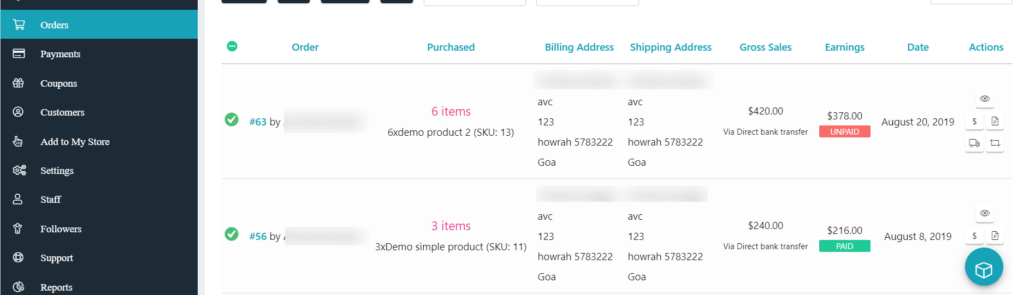
Paso 2: Los proveedores pueden reclamar manualmente la retirada haciendo clic en el botón «Retirada» desde la sección de Pagos aquí: Panel de Proveedores WCFM >> Pagos
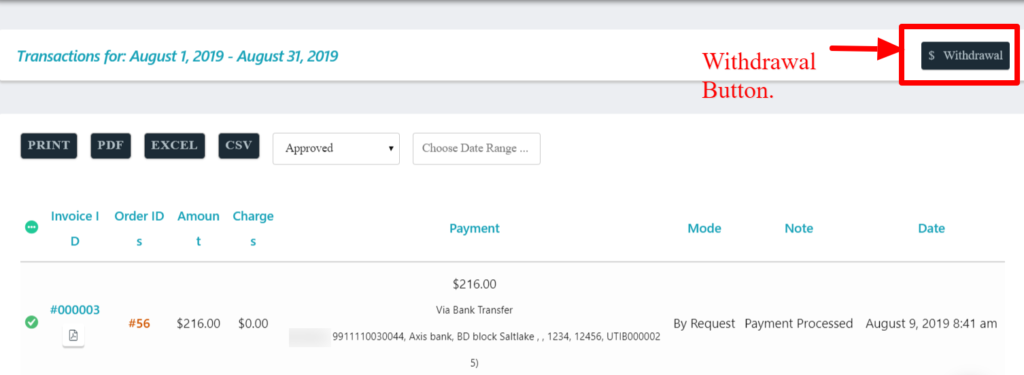
Al hacer clic en el botón de retirada, el vendedor puede solicitar sus ganancias seleccionando su pedido.
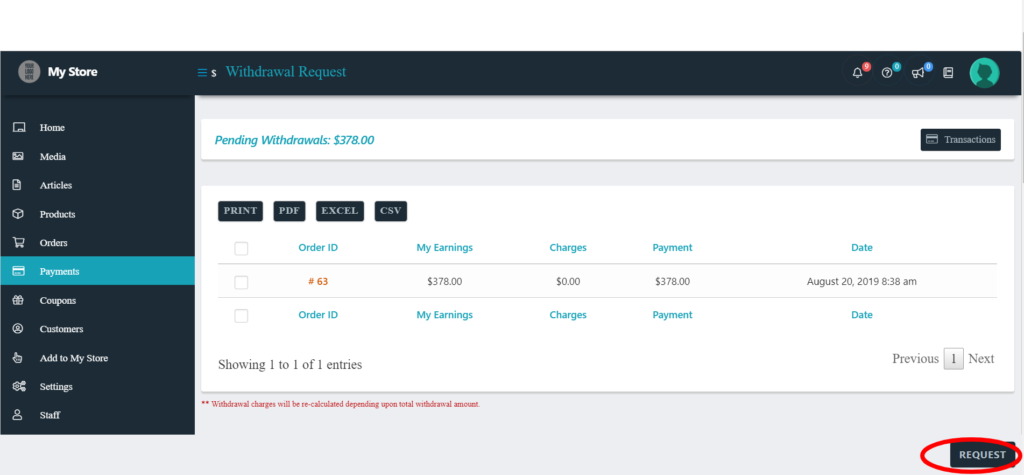
Una vez envía la solicitud, el administrador recibe la notificación y podrá procesar los pagos.
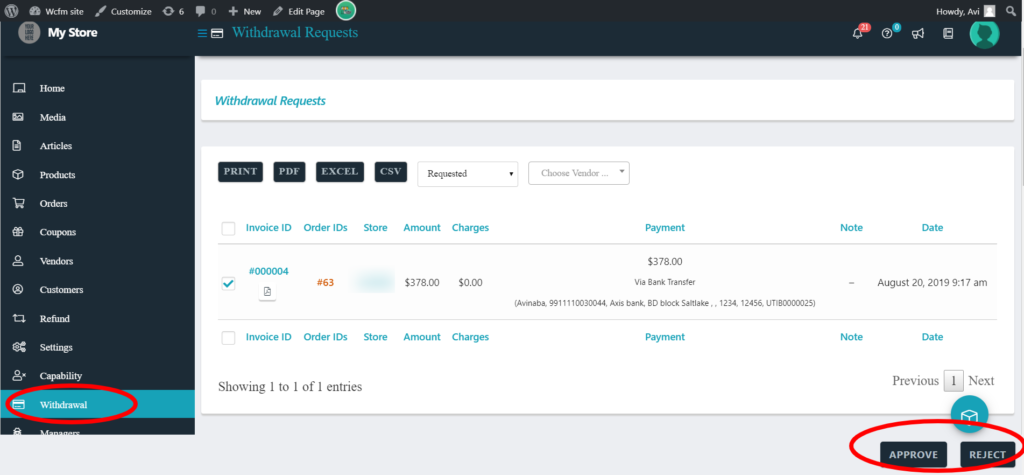
Paso 3: El administrador recibe la solicitud recibida por los proveedores y pueden verla aquí: Panel de Control de Administración WCFM >> Retirada. Desde aquí, el administrador podrá ‘aprobar’ o ‘rechazar’ la solicitud de retirada enviada por el proveedor y también añadir una nota junto con su acción.
2.2.Retirada periódica #
Este Ajuste garantizará que los fondos de la comisión se desembolsen periódicamente. La administración puede programar el pago por «intervalo de programación», como cada 7, 15 días, 30 días, etc., desde el menú desplegable.

De forma similar a la retirada manual, el administrador puede seleccionar los estatutos de pedidos que los proveedores permitirán retirar también entre las opciones aquí:
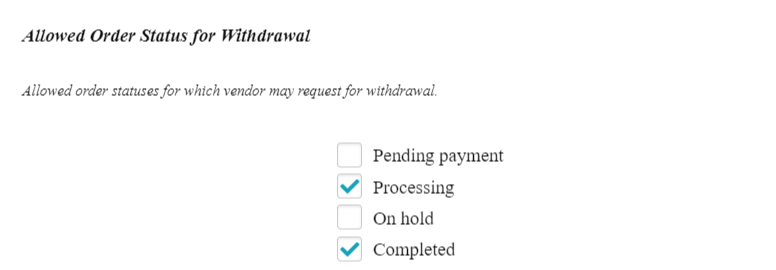
Sin embargo, todo el mecanismo de retirada periódica está automatizado y el pago se distribuye a los proveedores según el calendario establecido.
2.3.Retirada por estado de orden #
Esta opción permite al administrador establecer qué estado de pedido se permitirá para las solicitudes de retirada. El administrador podrá seleccionar el estado del pedido desde un menú desplegable disponible aquí:
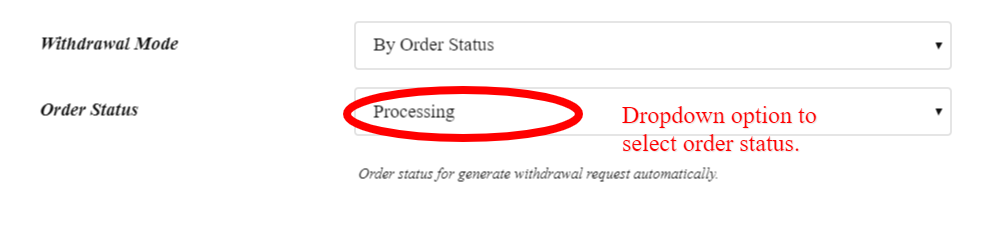
Tras la selección, la cantidad de pedidos que estén bajo estatus permitido se desembolsará automáticamente a los proveedores.
3.Aprobación de retirada #
La solicitud de retirada presentada por el proveedor puede ser aprobada automáticamente o manualmente.
un. Solicitar aprobación automática: Marcar esta opción desembolsará automáticamente los pagos a los proveedores bajo solicitud. El desembolso automático solo funciona para pasarelas de pago automático, por ejemplo, PayPal, Stripe, etc.

b. Proceso de aprobación manual: El administrador puede aprobar la solicitud de retirada manualmente desde la siguiente sección aquí: Panel de Control de Administración WCFM>> Retirada
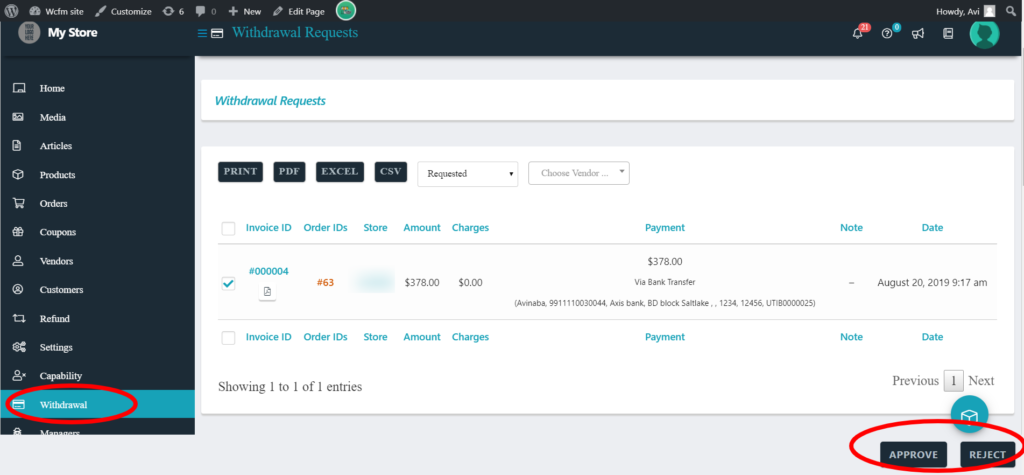
El administrador debe seleccionar la solicitud de retirada de la tabla y puede «Aprobar» o «Rechazar» estas solicitudes manualmente.
c. Configuración opcional de aprobación: Hay situaciones en las que el pago de retirada de las comisiones del proveedor tendría que ser liquidado manualmente por el administrador usando cualquier modo de pago, fuera del sistema. Por ejemplo, en caso de fallo de pago de las comisiones del proveedor según lo establecido en las normas de retirada, el administrador puede liquidar los pagos de las comisiones impagadas fuera de línea, y luego el estado de la retirada en el sistema puede configurarse como aprobado, y pagado por el administrador para asegurar la paridad en los registros. De manera similar, puede haber otras situaciones similares en las que el administrador necesite la función para aprobar y actualizar manualmente el estado del pago de la retirada.
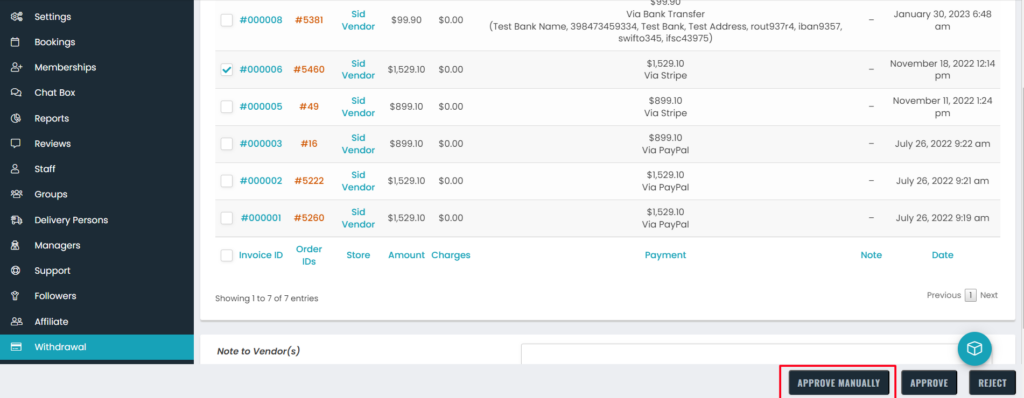
Teniendo en cuenta lo anterior, se ofrece una opción adicional de configuración, por la cual el administrador puede actualizar manualmente el estado del pago de comisiones para los proveedores desde la sección de retiradas. Pero como esto será opcional y no obligatorio para todos los usuarios, para activar la función tendrías que añadir el fragmento de código mencionado a continuación al functions.php de tu tema hijo activo. Alternativamente, también puedes añadirlo usando el plugin Code Snippets:
add_filter('wcfm_allow_withdrawal_requests_manually_approve', '__return_true');
Al hacerlo, aparecerá una opción adicional para aprobar manualmente la solicitud de retirada desde la sección de Retiradas de la interfaz del administrador. Consulta la siguiente captura de pantalla para una representación rápida
4.Umbral de retirada #
El administrador puede configurar las condiciones de retirada desde la pestaña de Configuración de retirada en WCFM. Podrán establecer el saldo mínimo necesario para solicitar un retiro desde la opción de Límite Mínimo de Retirada aquí:

Además, el administrador puede establecer el número mínimo de días necesarios para solicitar una solicitud de retirada después de que se haya realizado el pedido, desde la opción «Umbral de retirada» proporcionada.

4.1.Configuración del proveedor de retirada #
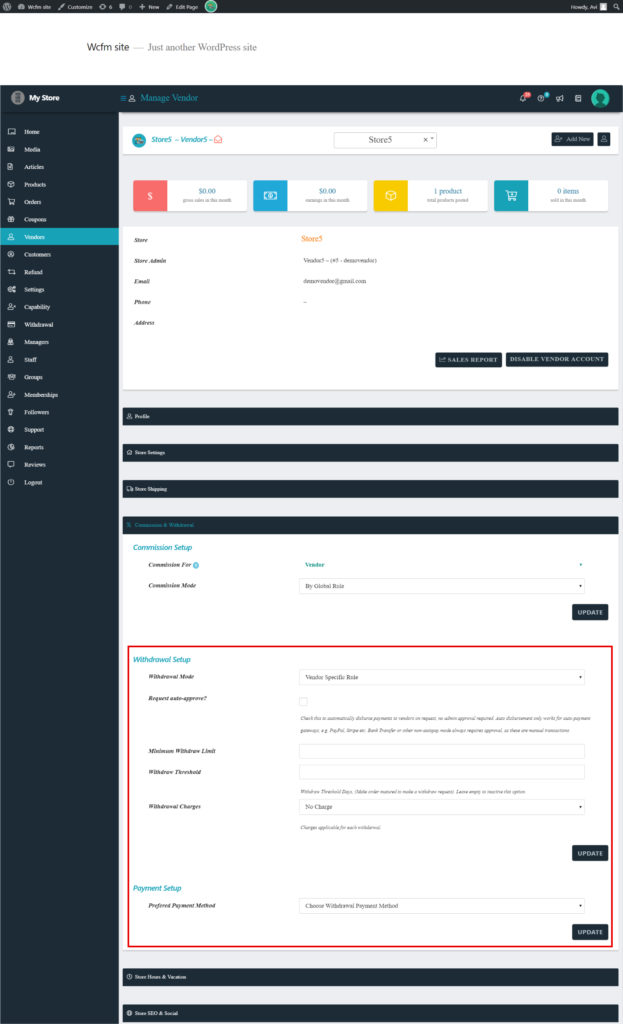
Además de las opciones de retirada que se ofrecen globalmente (es decir, que reflejarán a todos los proveedores asociados al sitio), el administrador puede aplicar reglas específicas de retirada para proveedores individuales también.
Para aplicarlo, hay que configurar los ajustes desde aquí: Ir al Panel de Administración WCFM >> a Proveedores >> Gestionar >> proveedores y ajustes de retirada.
5.Solicitudes de retirada #
La solicitud de retirada de comisión es el proceso central del módulo de retirada y un proveedor puede abrir tickets de solicitud al administrador sin problemas con WCFM. Tanto el administrador como el proveedor pueden gestionar estas solicitudes desde una sección separada y hacerle seguimiento en consecuencia.
5.1.Solicitudes de retirada – Proveedor #
Los proveedores podrán comprobar su importe pendiente de retirada y reclamarlos haciendo clic en el botón de retirada aquí: Panel de Proveedores WCFM >> Pagos>> retirada
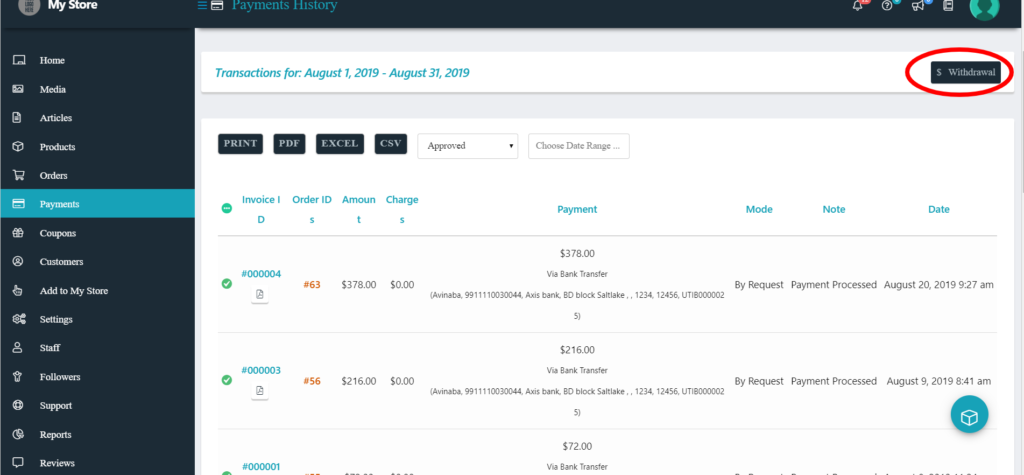
Al hacer clic en el botón «retirada», el vendedor será redirigido a la página de solicitud de retiro que se muestra abajo y seleccionará los pedidos para los que desea reclamar la cantidad.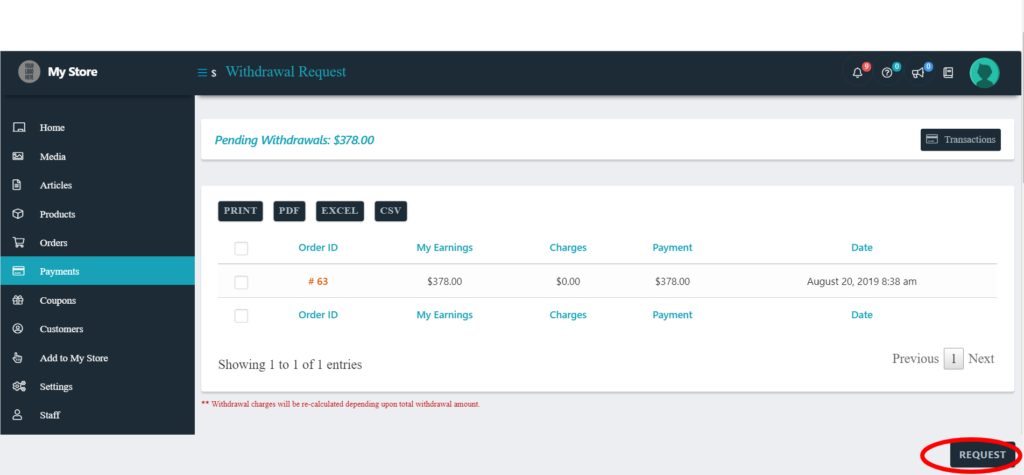
Una vez que se pulsa el botón de «solicitar», el administrador recibe notificaciones sobre la reclamación y puede aprobarla o rechazarla.
5.2.Solicitudes de retirada – Administración #
El administrador puede ver y gestionar las solicitudes de retirada planteadas por los proveedores desde la siguiente pestaña: Panel de Control de Administración WCFM >> Retiradas
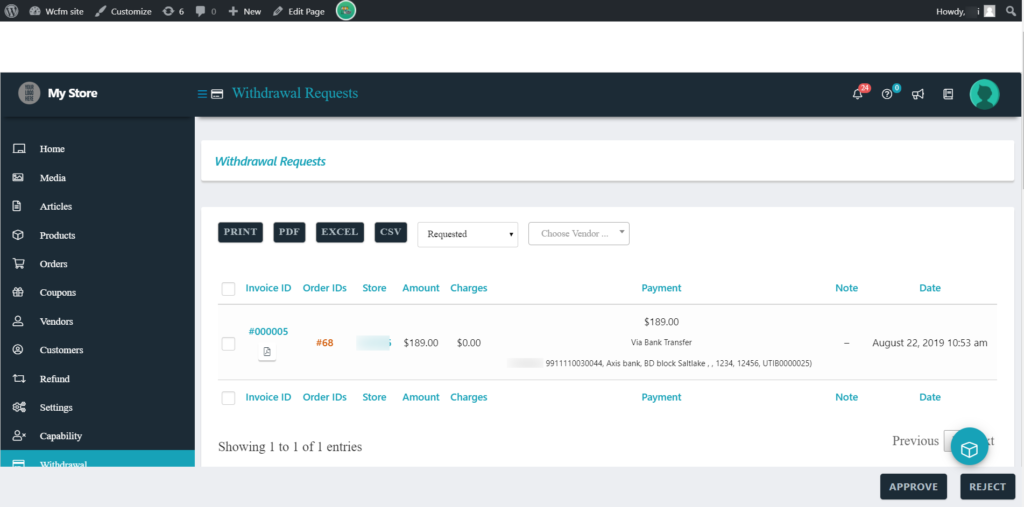
En la sección anterior, el administrador puede aprobar o rechazar la solicitud enviada por los proveedores y también puede añadir una nota para los proveedores proporcionada a continuación:

6.Retirada – Transacciones #
Los proveedores pueden consultar las transacciones de su cuenta desde la siguiente página aquí: WCFM Vendor Dashboard >> Payments. Los detalles de las transacciones como el ID de factura, id de pedido, importe, cargos, importe del pago y modo de transacción pueden consultarse en esta tabla aquí:
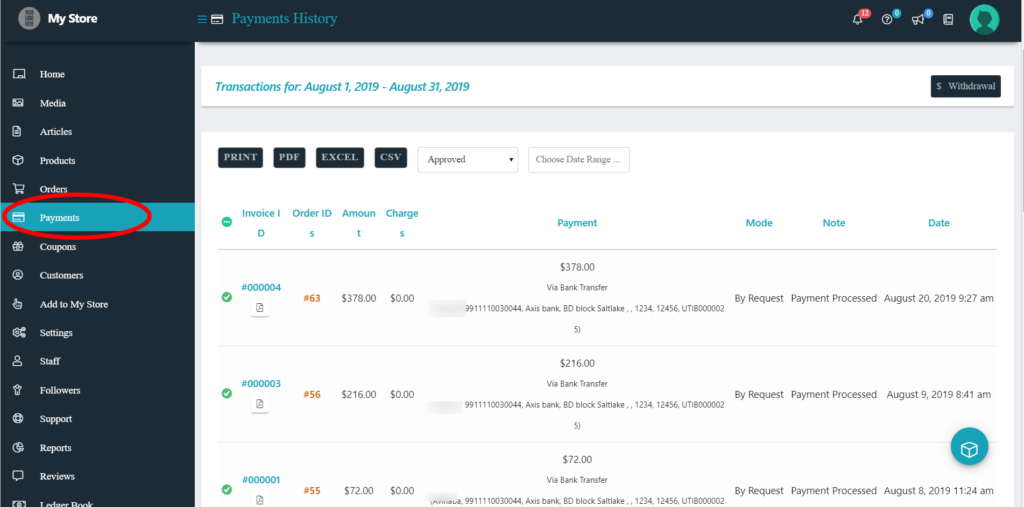
6.1.Factura de transacción #
El proveedor puede descargar su factura de transacción haciendo clic en el icono pdf desde la página de Pagos del panel de proveedores de WCFM. Esto requerirá que el plugin WCFM Frontend Manager – Ultimate y el plugin de facturación PDF se reflejen y funcionen en consecuencia.