
Configuraciones y tipos de envío #
WCFM ofrece los siguientes tipos de envío para la tienda y son:
- Transporte por zona
- Transporte por país
- Transporte marítimo por peso
Los tipos de envío anteriores pueden configurarse globalmente por el administrador desde el Panel de Control de Administradores, y pueden ser sobrescritos por los proveedores según las normas específicas de su tienda.
Para iniciar la norma de envío, el administrador tendrá que activar la opción «Envío en tienda» desde aquí: Panel de control de administrador WCFM -Configuración > -> Configuración de envío-> Marca la opción «Envío en tienda». ( Referencia de la foto #1)
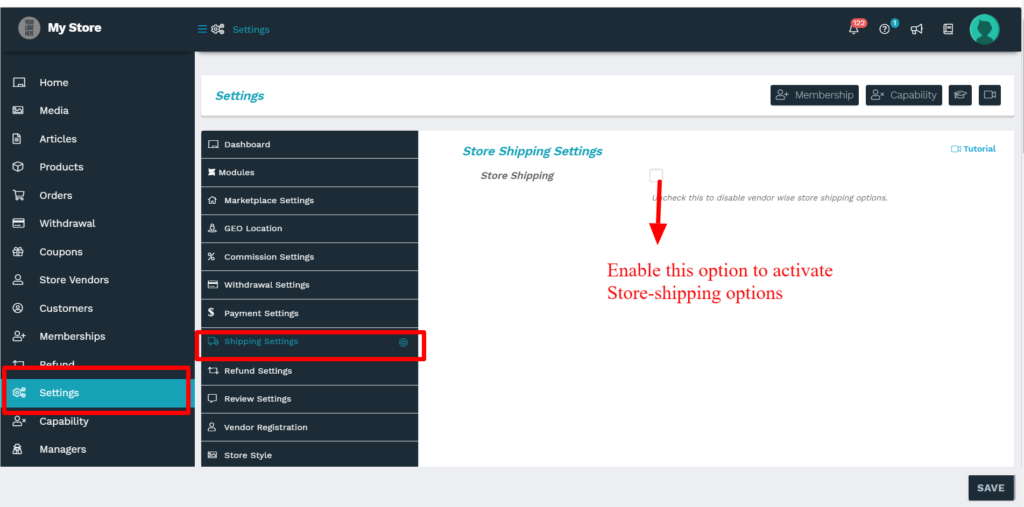
Foto: #1
Una vez activada la opción de Envío en la Tienda, el administrador puede activar los métodos/tipos de envío según lo requiera activando las casillas adyacentes a los tipos de envío, como se muestra en la siguiente captura:
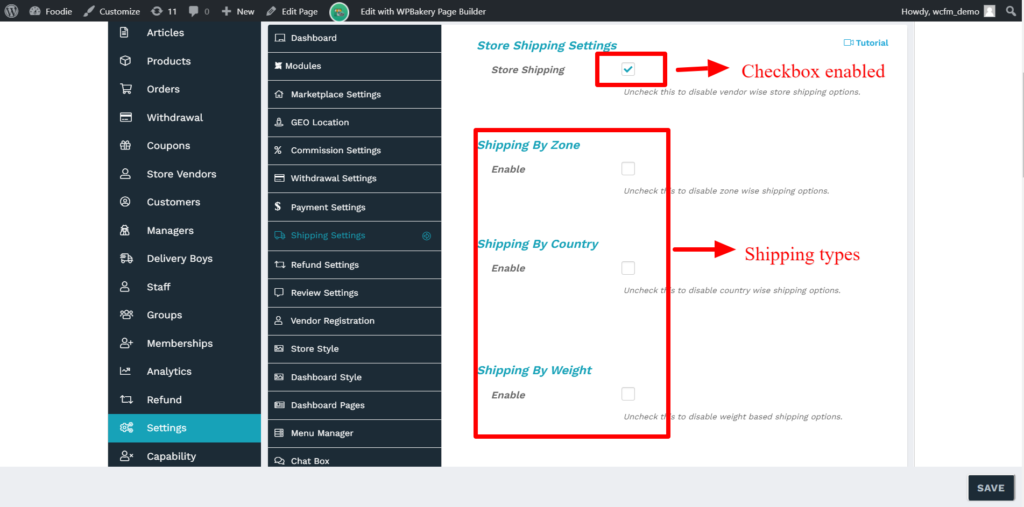
Foto: #2
Activar las casillas anteriores con los tipos de envío (ref de la imagen #2) garantizará que los vendedores puedan configurar estas opciones de envío también en su tienda. Aquí es donde pueden configurar las opciones de envío Panel de Vendedores de WCFM -> Ajustes -> Envío (Ref de la foto#3)
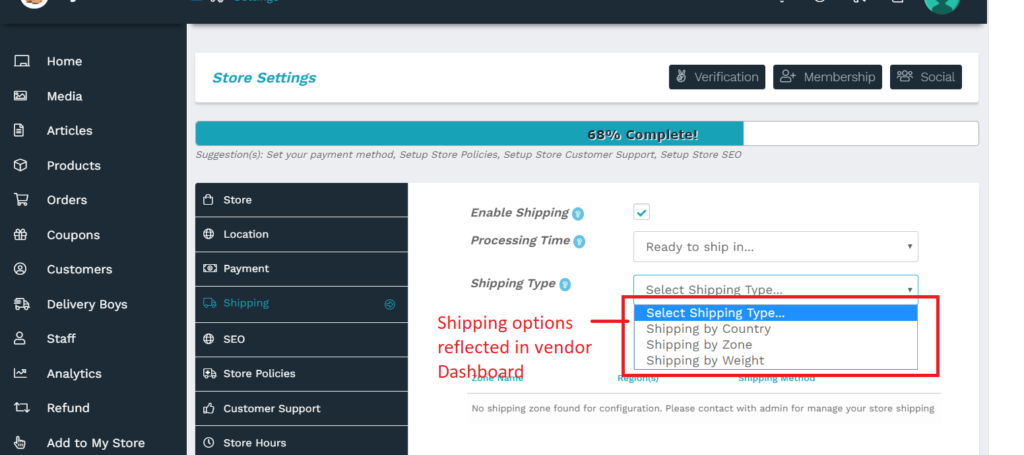 Foto:#3
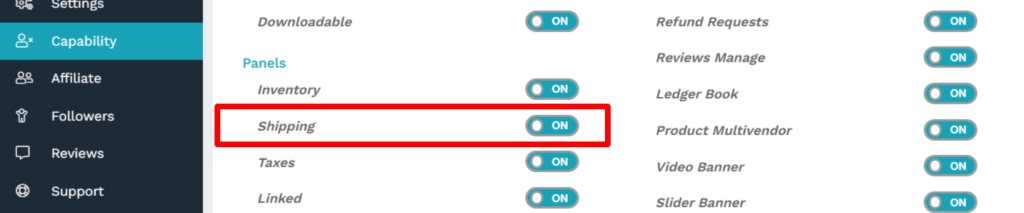
Al hacer clic en cada uno de estos tipos, el administrador permitirá establecer las reglas predeterminadas para el envío (a través del Panel de Administración de WCFM); además, los proveedores también pueden sobrescribir estas reglas predeterminadas para su propia tienda y, para ello, tendrás que dar al proveedor la capacidad de hacerlo desde aquí: Panel de Administración WCFM -> Capacidad -> Opción de envío
Ahora hablemos de cómo configurar estos tipos de envío en tu mercado uno por uno.
 ¿Te ha sido útil?
 2.1.Configuración por zona #
Una Zona de Envío es una zona geográfica a la que se envían artículos; primero tendrás que configurar las zonas de envío, luego añadir métodos a esas zonas y, por último, tarifas a tus métodos. Se pueden crear tantas zonas como se deseen y añadir múltiples métodos y tasas a cada zona. Con WCFM, estas zonas deben ser configuradas globalmente por la administración y, además, pueden ser configuradas por los proveedores para sus tiendas individuales, lo cual se explica en detalle a continuación.
2.1.1.Configuración de administrador #
Para empezar, el administrador puede permitir que los proveedores configuren las tarifas de envío por zona activando la opción desde aquí: Panel de Administración WCFM -> Ajustes- > Ajustes de envío -> Habilitar envío por zona.

Después de esto, el administrador tendrá que añadir estas zonas desde el panel de administración aquí: Panel de administración WP -> WooCommerce -> Configuración->Envío -> Zona de envío->Añadir Zona de envío.
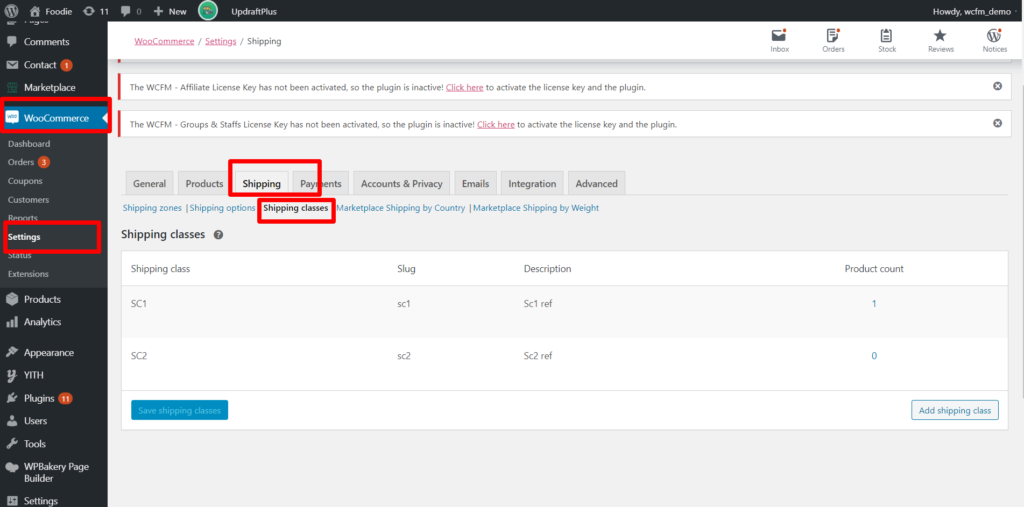 Foto #4
Una vez que hagas clic en la opción «Añadir zona de envío», serás redirigido a la página «Añadir envío» donde puedes añadir nueva zona, especificar las regiones de esta zona y añadir método de envío (foto ref#5)
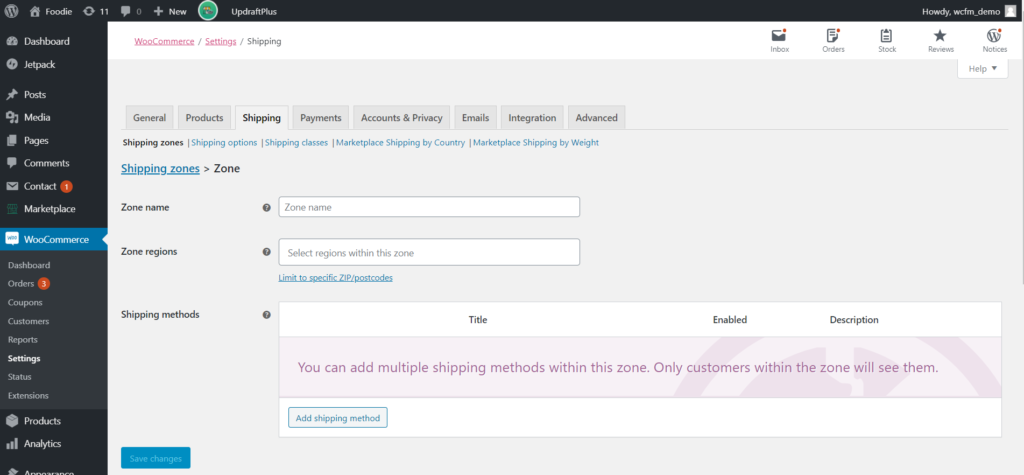 Foto #5
De cara al futuro, tendrás que proporcionar el nombre de la zona, regiones, etc., y seleccionar el método de envío como «Envío en tienda», como se muestra en la(s) siguiente(s) captura(s) de pantalla
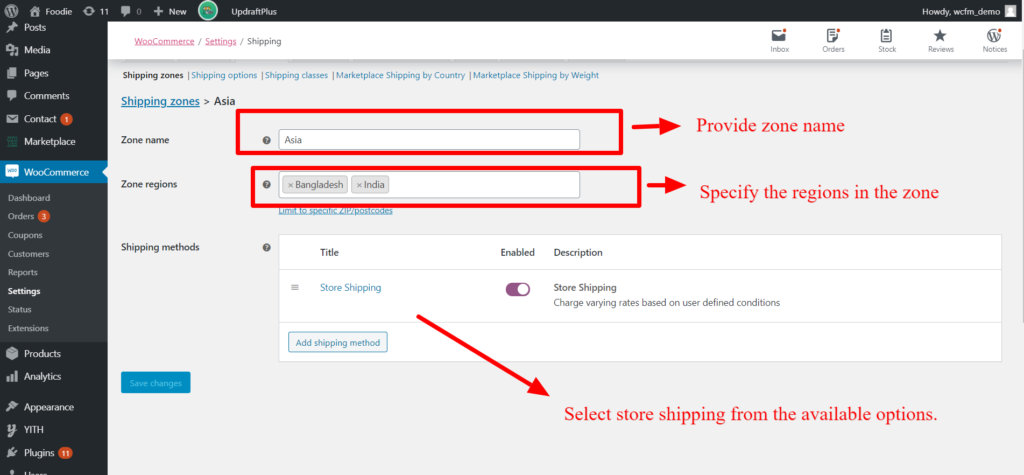
Foto 6: Descripción de los campos disponibles para configurar la zona de envío
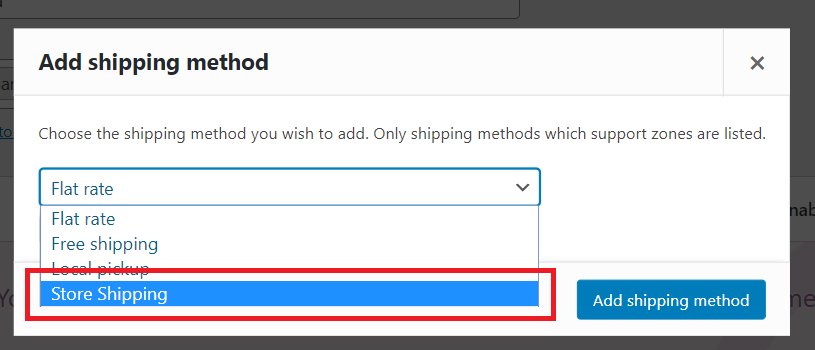
Foto 7: Debes seleccionar la opción «Envío en tienda» como método de envío en la ventana emergente para seleccionar el método de envío. (como se muestra en la foto 6)
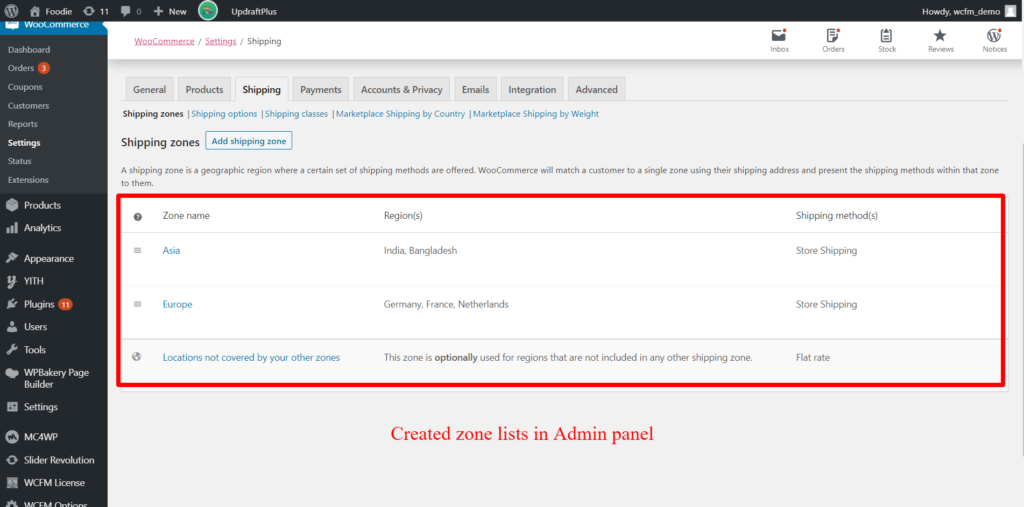
Estas zonas creadas por el Admin se reflejarán en su página de listado de zonas, como se muestra aquí:
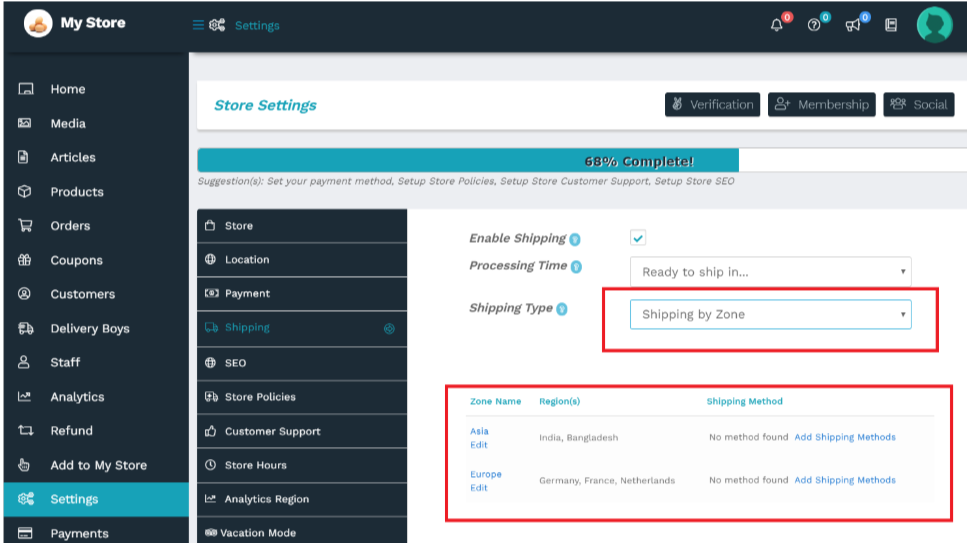
Todas las zonas configuradas por el administrador también estarán visibles en la lista de zonas del proveedor, y los proveedores las configurarán en consecuencia para sus tiendas. Aquí tienes un reflejo de la lista de tiendas de vendedores para referencia:
2.1.2.Configuración del proveedor #
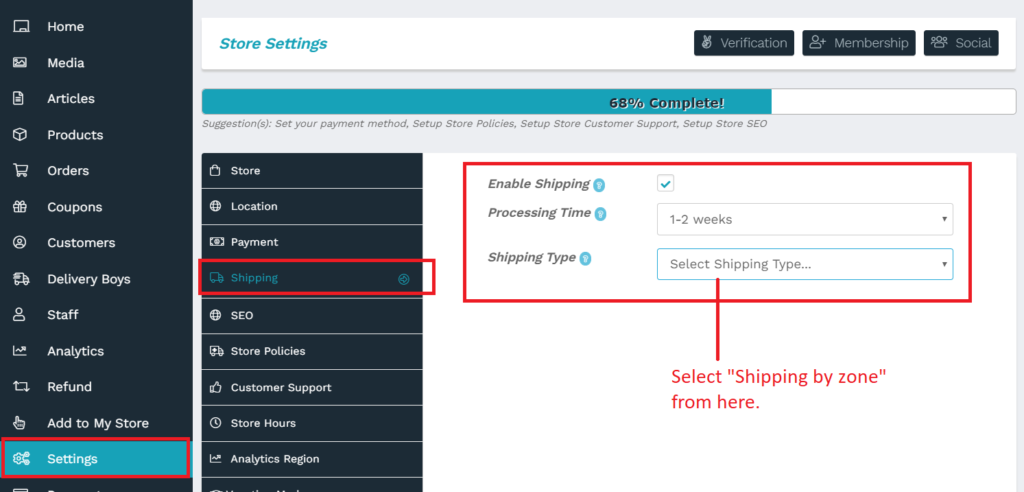
El proveedor o vendedores deben activar la opción de envío desde aquí: Panel de Proveedores -> Configuración -> Envío y establecer el tiempo de procesamiento; después de esto, se les pide que seleccionen el tipo de envío que el administrador establece globalmente; desde aquí, el proveedor debe optar por «Envío por zona» como se muestra en la captura de pantalla de abajo:
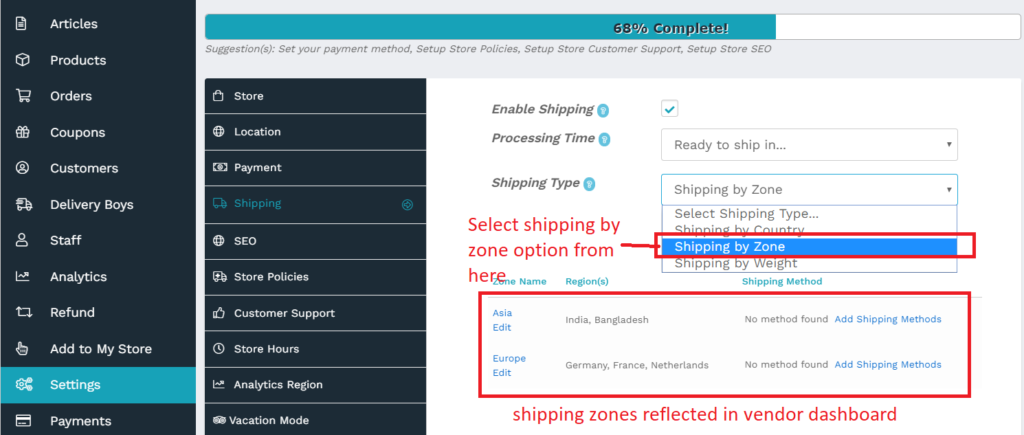
Una vez seleccionado el envío por tipo de zona, el proveedor recibe las mismas zonas que el administrador ha establecido reflejadas en su panel aquí: Panel de Proveedores -> Configuración -> Envío-> Envío por zona.
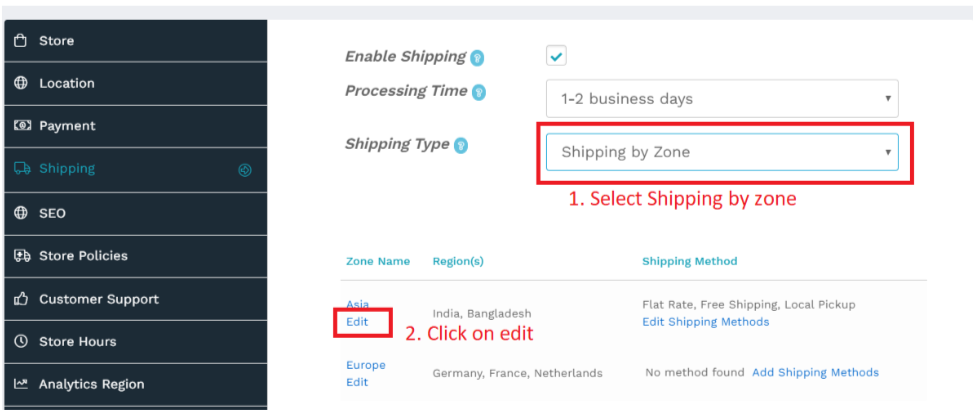
Estas zonas de envío pueden ser configuradas por el proveedor según lo requiera haciendo clic en «Editar» como se muestra a continuación:

Al hacer clic en editar, los vendedores se redirigirán a la página de edición de zona, desde donde podrán seleccionar países, estados y código postal (si procede) para la zona seleccionada y así hacer cumplir las normas de envío.
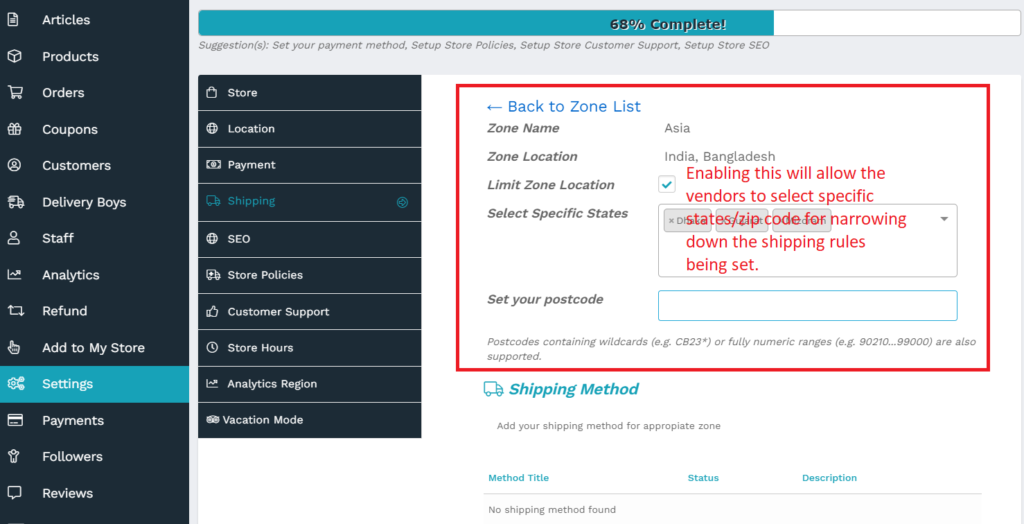
Para añadir métodos de envío, el vendedor debe hacer clic en la opción «Añadir método de envío»:
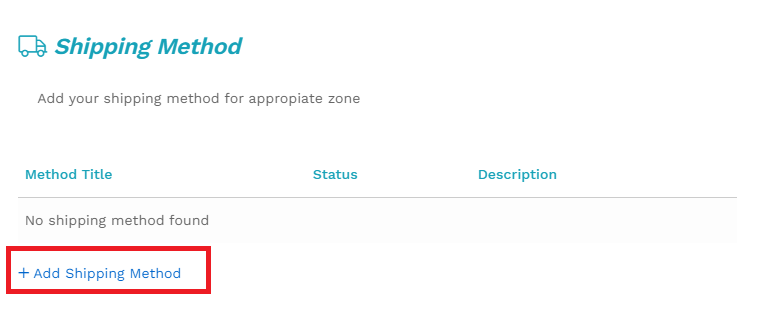
Al hacer clic en esto aparecerá una ventana emergente que pedirá al vendedor que seleccione el método de envío entre la siguiente opción:
a. Tarifa
fija b. Recogida
local c. Envío gratuito
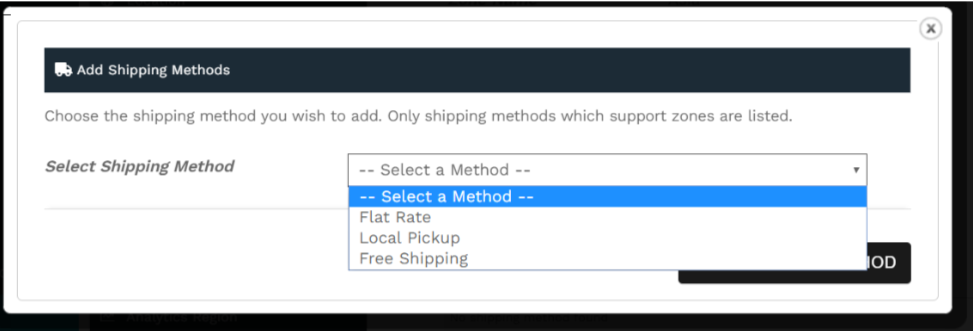
Foto :#9 : Menú desplegable del método de envío
Hablemos de cada uno de estos métodos de envío categóricamente:
a. Envío a tarifa plana: El envío a tarifa plana es un método de envío que te permite definir una tarifa estándar por artículo, por clase de envío (* que se discute más abajo) o por pedido; aquí tienes una guía paso a paso sobre cómo los proveedores pueden establecer el método de tarifa plana para cada tienda.
Paso i) Seleccionar tarifa plana en el desplegable mostrado en la imagen:
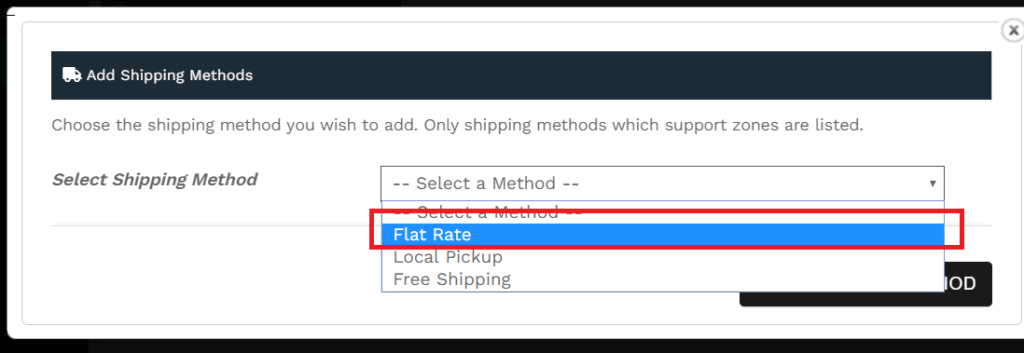
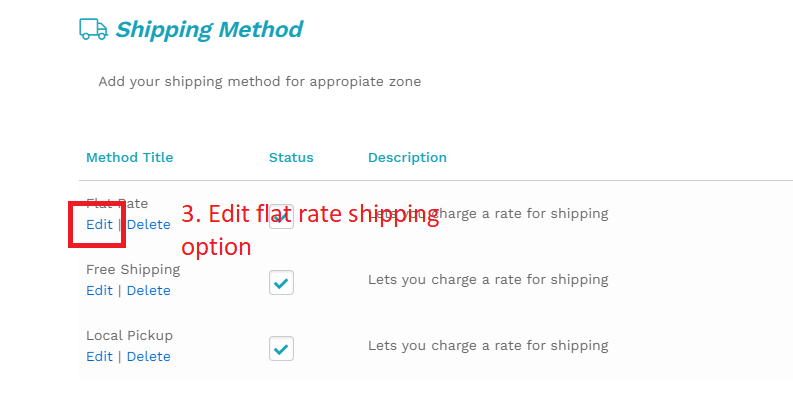
Paso ii) Una vez que añadas este método de envío, aparecerá en la página de edición de la zona como se muestra a continuación. Como siguiente paso, tendrás que hacer clic en el botón «Editar» (como se muestra abajo) para configurar el método de tarifa plana

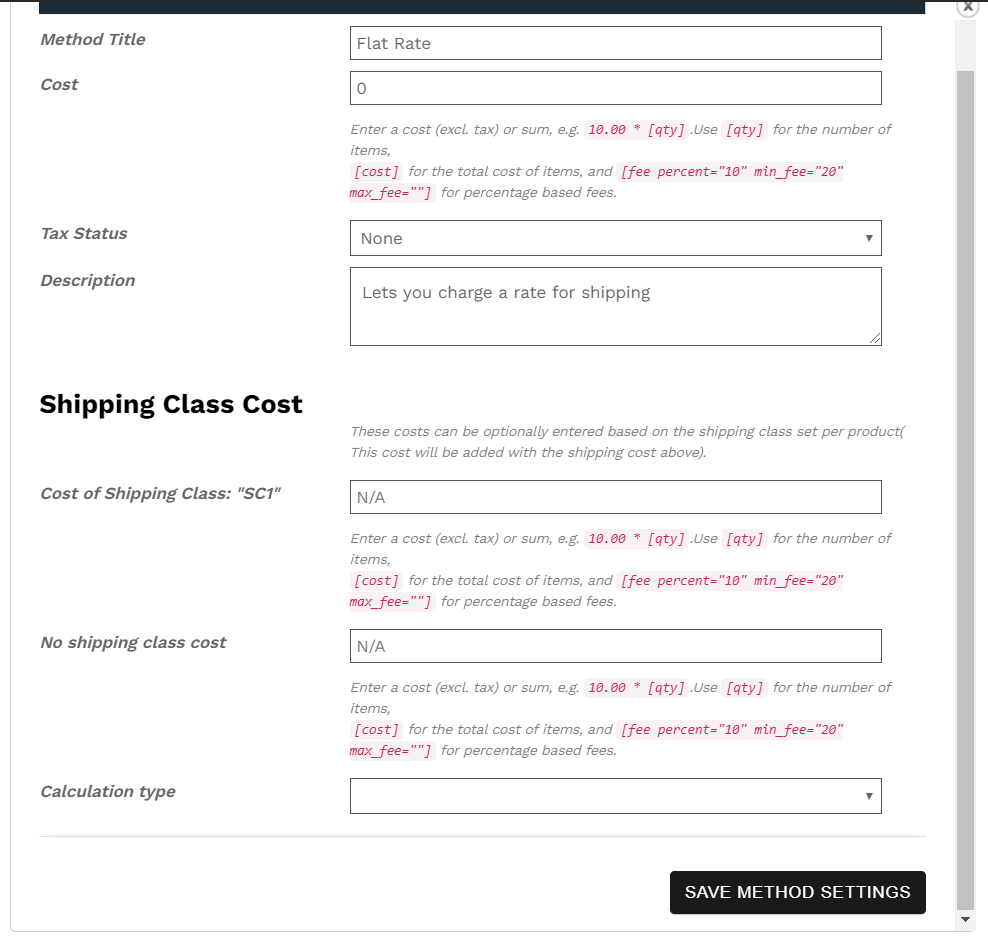
Hablemos brevemente de los campos anteriores:
Título del método: Introduce un título que se muestra a los clientes en el momento de la compra.
Coste: Los vendedores pueden añadir costes adicionales por artículo a este campo. Esto puede dejarse en blanco para desactivar la tarifa plana excepto cuando se añaden costes para las Clases de Envío. Ten en cuenta que lo que introduzcas aquí puede influir en el coste total en la sección de Clases de Envío, a menos que esté en blanco.
A continuación se presentan los marcadores que hay que tener en cuenta al introducir el coste:
[qty] – Número de productos en el carrito
[tarifa] – Una tarifa adicional. Esta tarifa tiene dos argumentos opcionales.
porcentaje – Un porcentaje basado en el coste total del pedido.
min_fee – Una cantidad mínima. Útil cuando se usan porcentajes.
max_fee – Una cantidad máxima. Útil cuando se usan porcentajes.
Ejemplo:
20 + ( 3 * [citación] ) – Un coste base de envío de 20 $ más 3 $ por cada artículo del carrito.
15 + [fee percent=»5″ min_fee=»2″] – Un coste base de envío de 15 $ más el 5% del total del pedido, que es al menos 2 $.
Estado fiscal – Define si se aplica o no el impuesto al importe del envío.
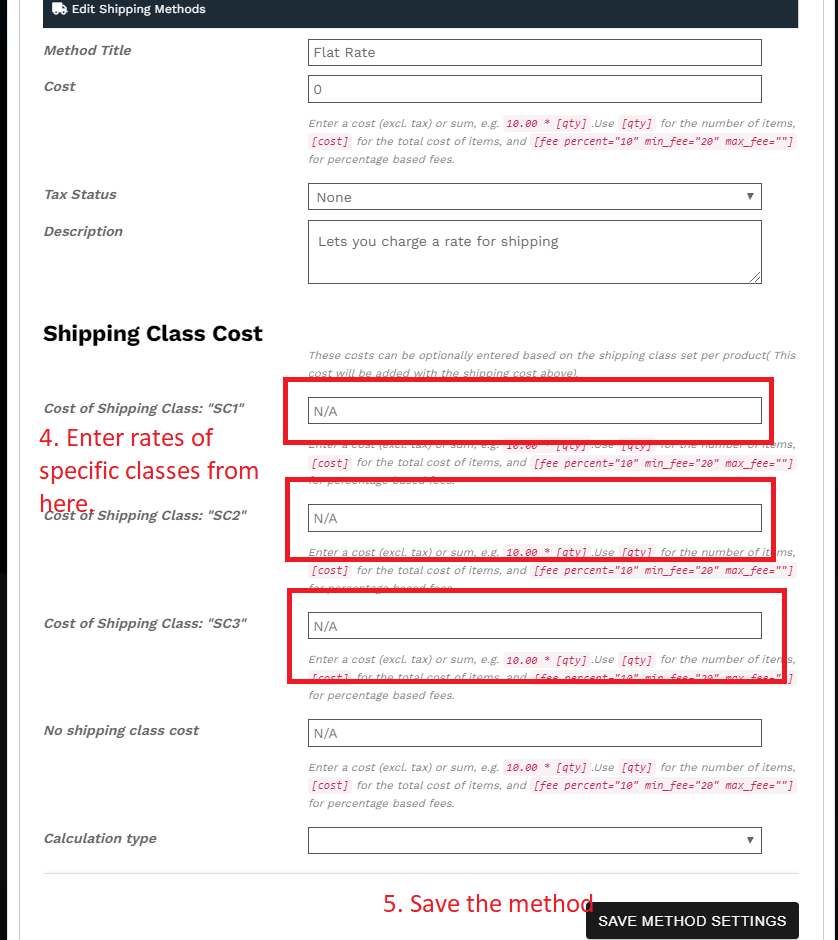
Coste de la clase de envío: Si tienes clases de envío, la interfaz añade algunos campos más como se muestra en la imagen de arriba. Estos costes pueden introducirse opcionalmente según el conjunto de clases de envío por producto (este coste se sumará al coste de envío anterior).
Coste de la clase de envío «X»: introduce el coste para una clase de envío concreta configurada por el administrador.
No hay coste de clase de envío: útil si usas la opción por clase. Si no, usa el campo Coste.
Tipo de cálculo – Dos opciones:
Por pedido – Elige la opción más cara en función de los costes de envío del carrito.
Por clase – Cobra envío por cada clase de envío.
Paso 3: Una vez que las opciones anteriores estén completas, guarda los cambios anteriores haciendo clic en el botón «Guardar configuración del método».
b. Envío gratuito: Este método de envío permite al vendedor establecer el importe umbral por encima del cual el envío será gratuito. Así es como los proveedores podrán configurarlo igual:
Paso i) Añadir método de envío gratuito desde el desplegable «Añadir método de envío».
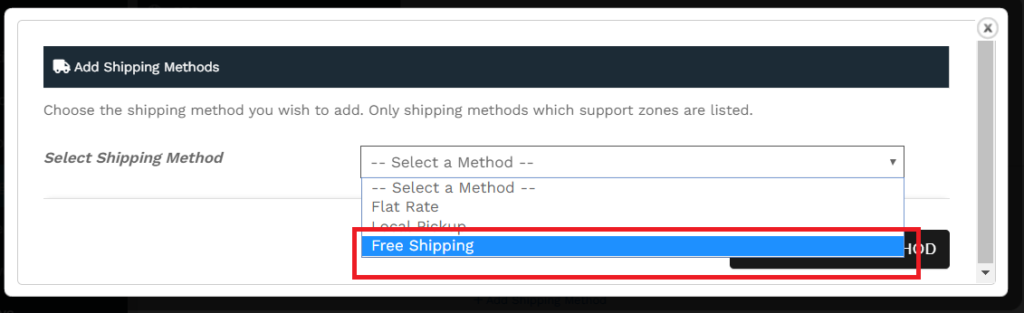
Paso ii) Después de guardar este método, puedes hacer clic en editar y rellenar los siguientes campos desde la ventana emergente que aparece.
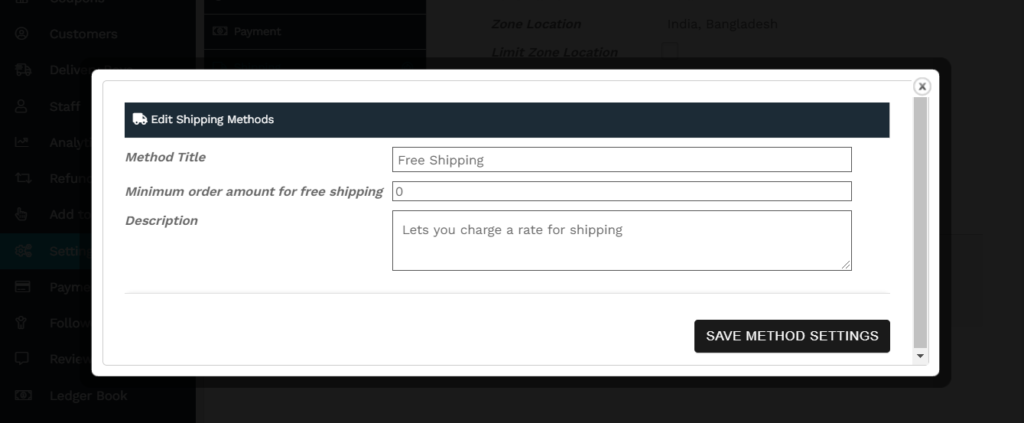
Aquí tienes de nuevo un breve manual para los campos:
Título del método: Este título se mostrará a los clientes en el momento de la compra.
Cantidad mínima del pedido: Aquí los vendedores pueden introducir el valor umbral por encima del cual el envío será gratuito.
Descripción: Puedes introducir la descripción de la tasa aquí
Paso iii) : Guarda los cambios anteriores haciendo clic en el botón «Guardar configuración de método».
c. Recogida local: La recogida local es un método que permite al cliente recoger el pedido él mismo. Los proveedores pueden configurar el impuesto y el coste relativo desde aquí. Así es como los vendedores pueden configurar opciones de recogida local para su tienda.
Paso i) Añadir método local de recogida desde el menú desplegable «Añadir método de envío».
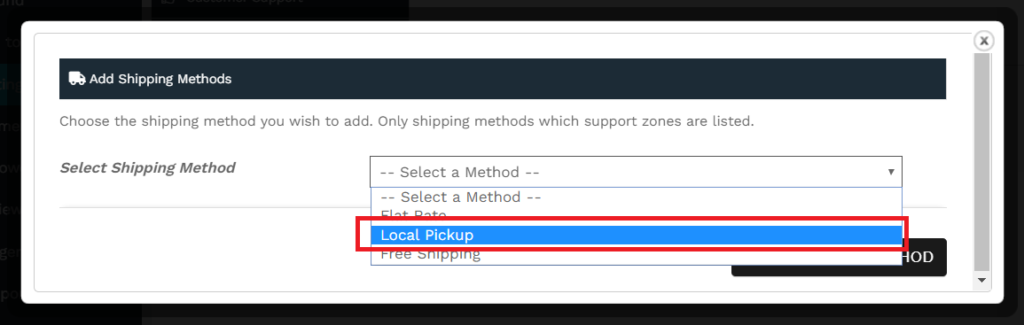
Paso ii) Similar a los métodos anteriores, después de guardar esto tendrás que hacer clic en la opción de edición para configurarlo.
Una vez que se haga clic en la opción «Editar», los vendedores aparecerán una ventana emergente similar a esta que aparece a continuación:
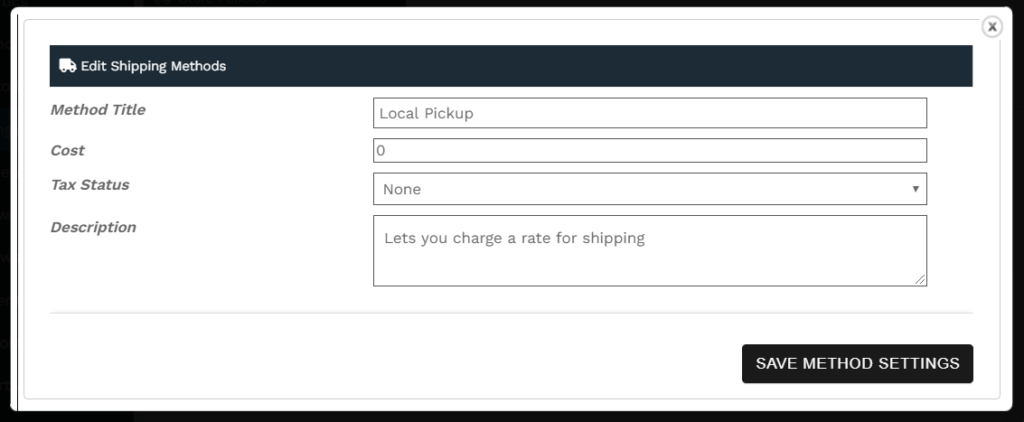
Aquí tienes un resumen sobre los campos mencionados:
Título del método: Este título se mostrará a los clientes en el momento de la compra.
Coste: Introduce el coste de la opción.
Estado fiscal: Define si se aplica o no el impuesto al importe del envío.
Descripción: Permite al vendedor describir la opción aquí
Paso iii): Guarda los cambios anteriores haciendo clic en el botón «Guardar configuración del método».
2.1.3.Configuración de la clase de navegación #
Las clases de envío pueden usarse para agrupar productos de tipo similar y se emplean en algunos métodos de envío (como el Envío de Tarifa Plana) para ofrecer diferentes tarifas a distintas clases de producto. Con WCFM, el administrador (o propietario de la tienda) puede básicamente crear varias clases de envío y permitir que los proveedores añadan el coste de envío además de las reglas de tarifa plana que establezcan. Así es como se configuran las clases de envío:
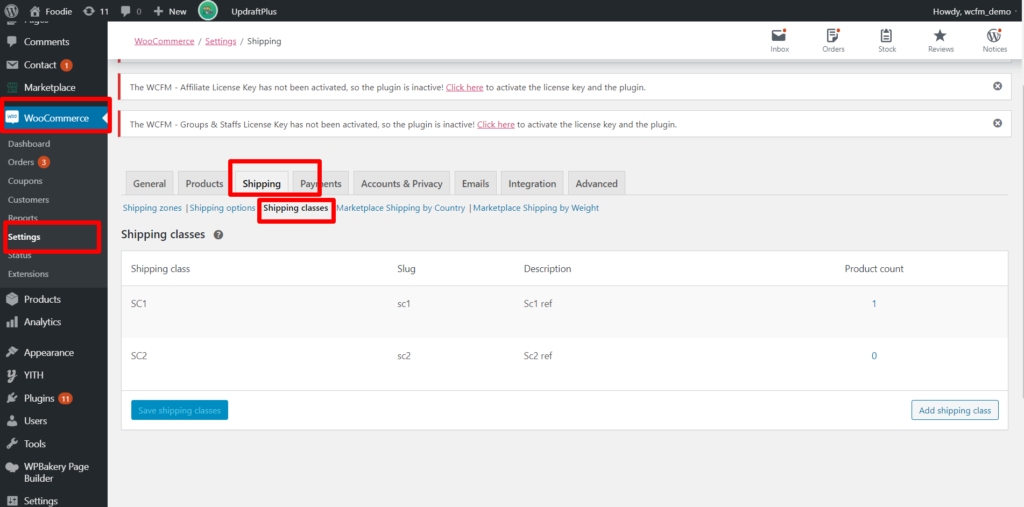
un.El administrador puede configurar clases de envío desde el backend de WordPress aquí: Ir al Panel de Administración de WP -> WooCommerce -Configuración > ->Envío- > Clases de envío
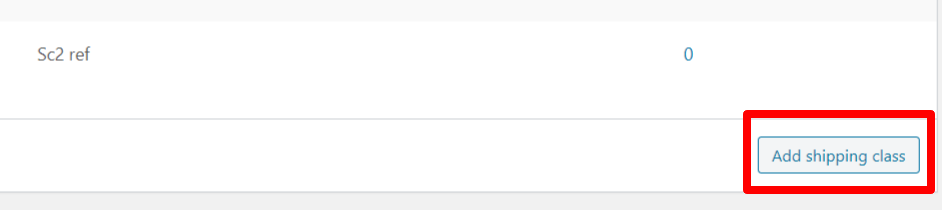
b. Haz clic en Añadir clase de envío
c. Ahora puedes proporcionar el nombre de tu clase y sus, como se muestra a continuación
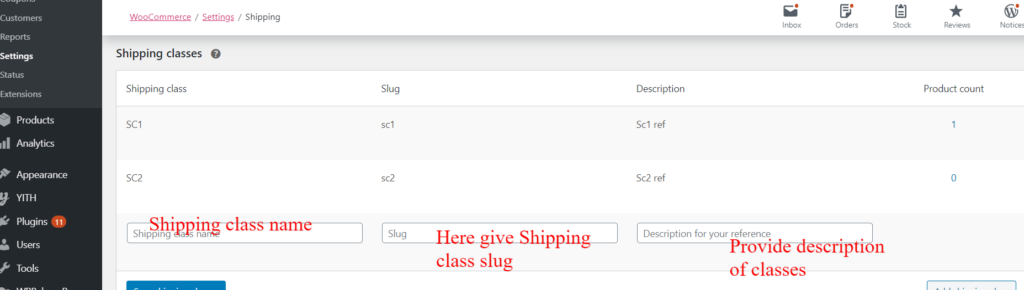
d. Una vez que los campos anteriores estén llenos, haz clic en el botón ‘Guardar clase de envío’ para finalmente declarar la clase.
e. Ahora el administrador puede asignar estas clases declaradas globalmente (por defecto) para productos individuales; para eso, Ir al Panel de Administración -> Productos-> Editar página del producto-> Envío -> Clase de envío (desplegable)
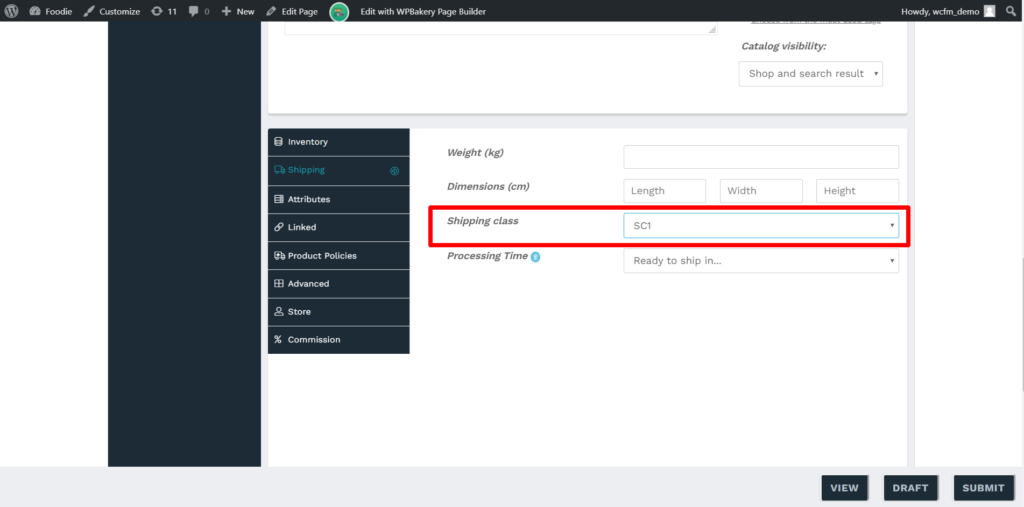
Esta misma clase de envío puede ser sobrscribida por los proveedores desde el Panel de Proveedores y también desde la página de editar producto de ese mismo producto.
f. Los vendedores también pueden configurar las tarifas fijas de envío desde la pestaña de envíos: Panel de Proveedores WCFM – > Envío (y luego haz clic en método de tarifa plana desde la sección «Editar zona»). Aquí tienes una captura de pantalla de los pasos:
2.2.Transporte por Velocidad de Distancia #
Además de la zona, el país y el peso, WCFM permite a sus usuarios establecer el coste de envío en función de la distancia entre el proveedor y la ubicación del usuario.
2.2.1.Entorno de Administración #
El administrador puede activar o desactivar la opción dehipping por distancia desde la siguiente sección: Panel de control de administración WCFM -> Configuración-> Configuración de envío. Desde aquí, «Marca» el botón de habilitar en la configuración de Envío por distancia y se pueden ver las siguientes opciones.
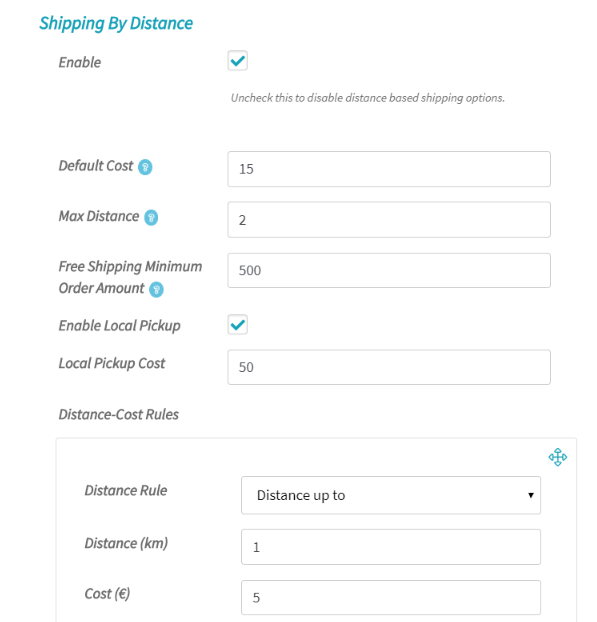
Permiso de administrador para establecer la regla por defecto para todos los proveedores. Por supuesto, los vendedores pueden anular esto desde su propio panel de configuración de envío.
Coste por defecto: Este será el precio base de envío de todos los productos; si se encuentra alguna regla de distancia coincidente, esto se añadirá al coste de la regla. También puedes dejar esto vacío para trabajar con solo coste de regla.
Distancia máxima: Puedes establecer esta restricción hasta que el producto sea entregable a distancia máxima. Por ejemplo, si configuras este 2, el producto podrá entregarse hasta un máximo de 2 km/mi. Puede que deje vacío y esto se considerará sin límite máximo.
Envío gratuito Cantidad mínima de pedido: La cantidad introducida aquí será el límite por encima del cual el envío será gratuito.
Habilitar la recogida local: Comprueba esto para activar la opción «Recoger en la tienda» para el envío a tarifa de distancia
Coste local de recogida: Coste de recogida en la tienda
Reglas de coste de distancia: Puedes establecer cualquier número de reglas para las tarifas de distancia. Por ejemplo, «Hasta 1 km cuesta $5», «hasta 2 km cuesta $10», «más de 2km cuesta $15». Solo asegúrate de que no haya reglas contradictorias.
2.2.2.Configuración del proveedor #
Al igual que en Admin, los proveedores también pueden configurar las tarifas de envío por distancia desde su Panel de Control aquí:
Panel de Proveedores WCFM -Configuración > -> Envío -> Seleccione «Envío por Distancia»
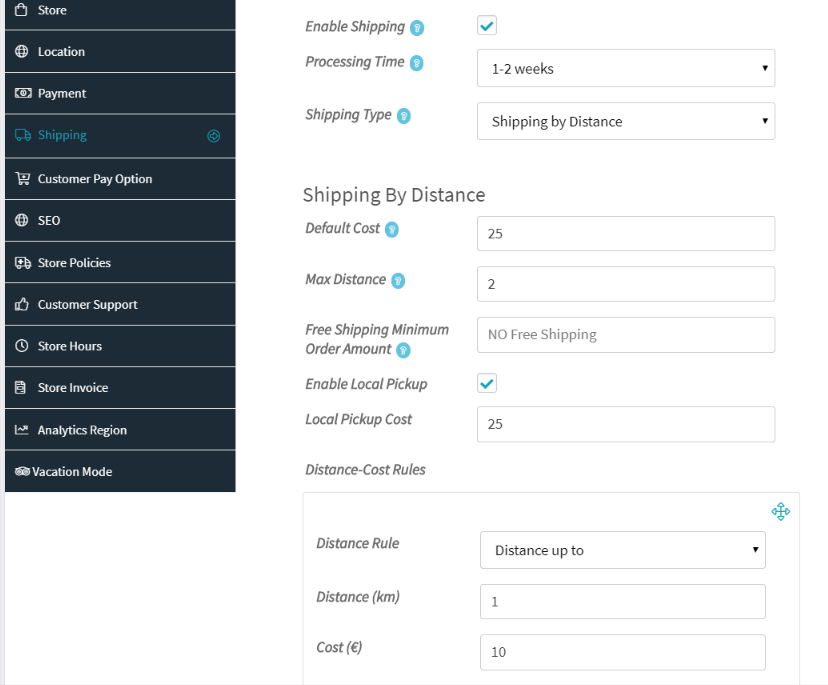
Ten en cuenta que esta opción solo estará disponible para los proveedores si «Envío por Distancia» está activado globalmente por el Administrador globalmente.
Es esencial trabajar con la ubicación del proveedor de envío a tarifa de distancia. Así que asegúrate de que los vendedores tengan su ubicación usando el mapa de su configuración -> Ubicación
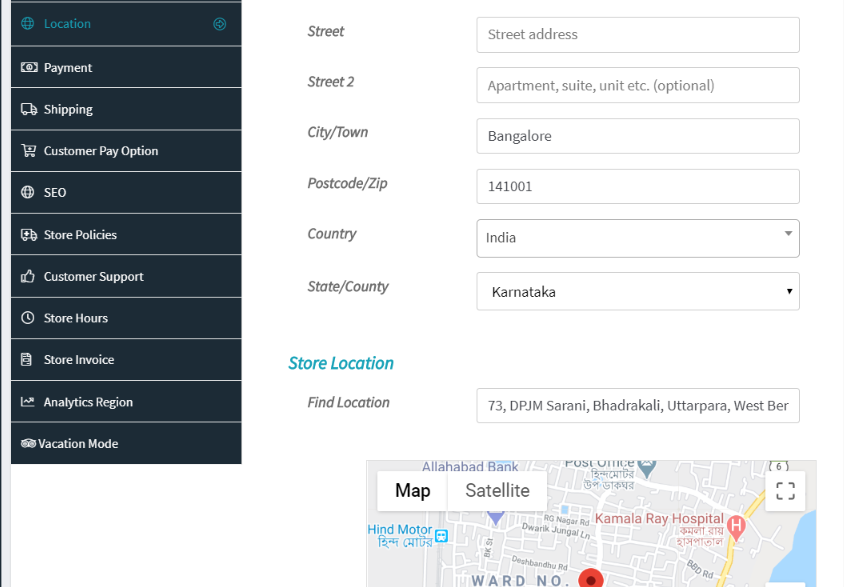
2.2.3.Envío a distancia al finalizar la compra #
Para calcular el envío en función de la distancia, los usuarios deben introducir su ubicación usando el mapa en la página de pago.
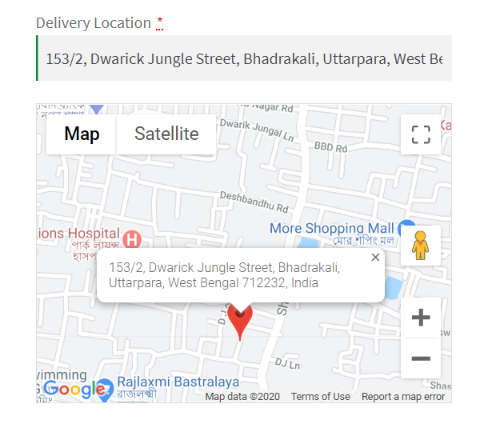
En cuanto los usuarios introduzcan su ubicación, se calculará y mostrará el envío –
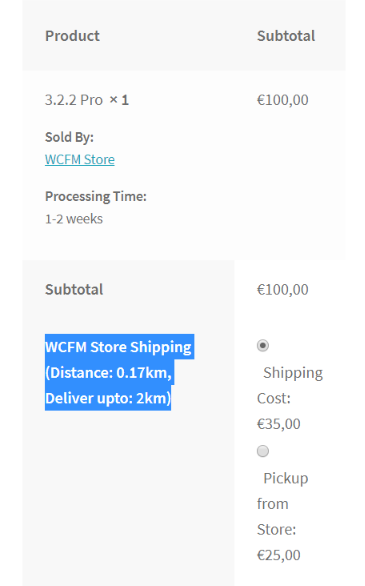
Ahora, si la distancia de ubicación del usuario es mayor que la entrega del proveedor «Distancia Máxima», entonces se mostrará dicho mensaje de error y el procesamiento de pedidos se bloqueará –

2.3.Envío por país #
Además de la zona y el peso, WCFM permite a sus usuarios establecer el coste de envío en términos de países especificados.
2.3.1.Configuración de administrador #
El administrador puede activar la opción de envío por país desde la siguiente sección: Panel de control de administrador WCFM -> Configuración-> Configuración de envío. Desde aquí, «Marca» el botón de habilitar en la configuración de Envío por país y se pueden ver las siguientes opciones.
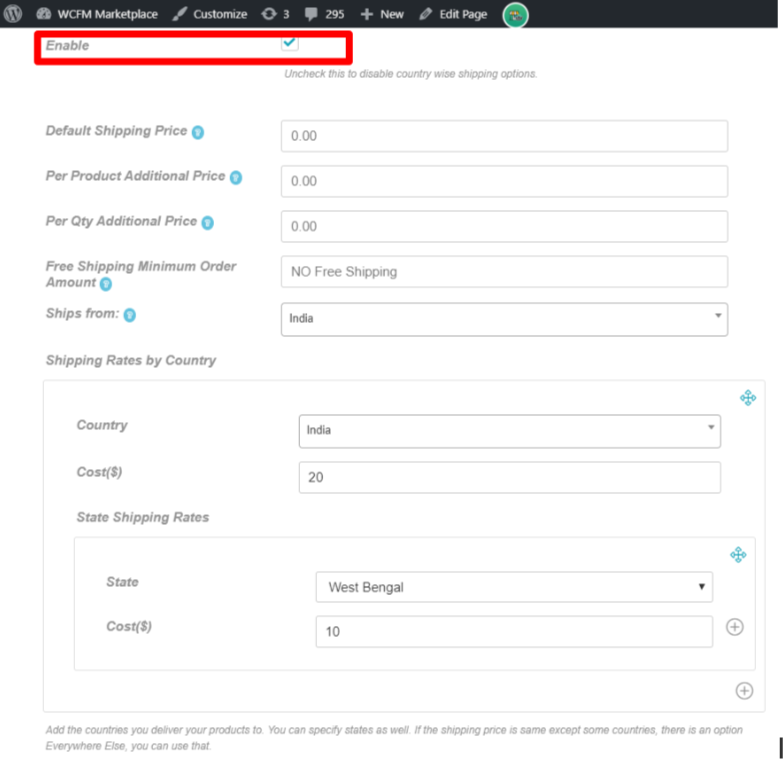
El administrador de la configuración de «envío por país» puede establecer 4 tipos diferentes de coste por defecto.
Precio de envío por defecto: Este será el precio base de envío de todos los productos del vendedor, independientemente de los países y estados.
Precio adicional por producto: Este coste lo aplicamos a cada segundo tipo de producto del mismo proveedor del carrito.
Por cantidad de precio adicional: Este coste se aplicará a cada segunda cantidad del mismo producto del vendedor que esté presente en el carrito.
Envío gratuito Cantidad mínima de pedido: La cantidad introducida aquí será el límite por encima del cual el envío será gratuito.
Cálculo de envíos:
Las siguientes opciones deben configurarse para el cálculo del envío según sea necesario.
Envíos desde: El país desde donde el proveedor transporta los productos.

Tarifas de envío por país:
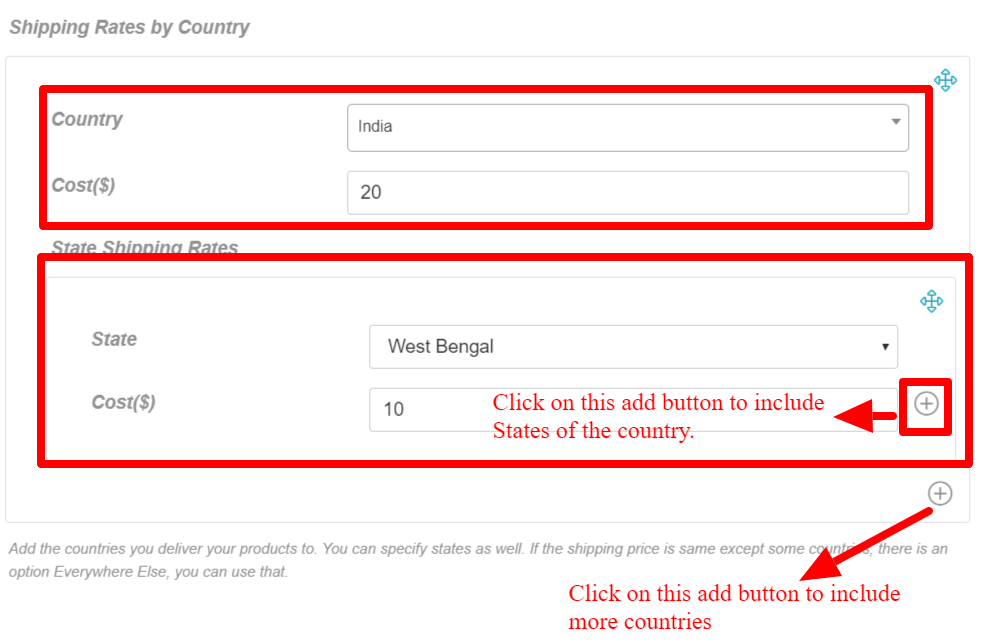
En la sección anterior mostrada, el Administrador puede establecer el precio de envío para cada país seleccionando el nombre del país en cada desplegable. El número de casillas de selección de países puede aumentarse haciendo clic en el signo más en la parte inferior de la caja de selección de país.
El precio de envío para estados de países individuales también puede introducirse seleccionando los nombres de los estados en la casilla de Tarifas de Envío Estatales e introduciendo el coste de envío de los respectivos estados. El número de casillas de selección de estados también puede aumentarse por país haciendo clic en el signo más en la parte inferior de la casilla de selección estatal.
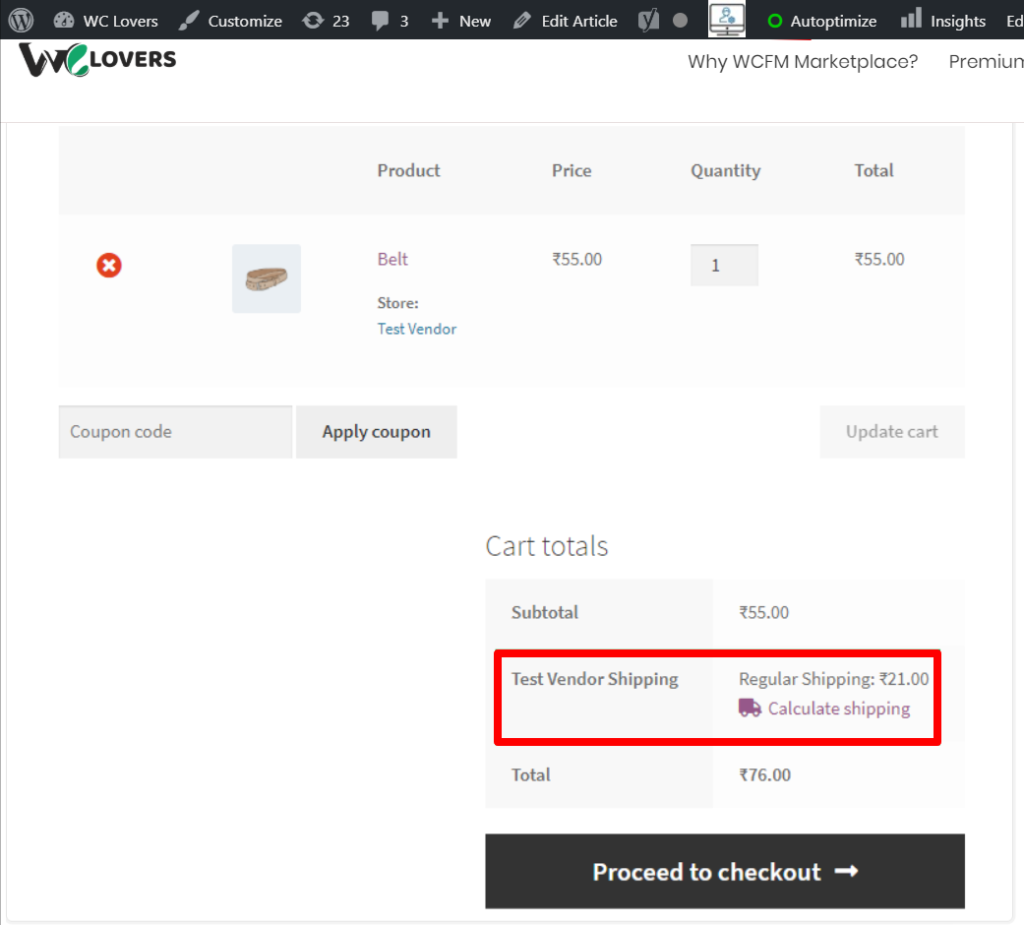
Cuando el cliente añade el producto del vendedor en el carrito, el coste de envío para el vendedor se calculará según el país de envío seleccionado por el cliente, como se muestra a continuación:
2.3.2.Configuración del proveedor #
Al igual que en Admin, los proveedores también pueden configurar las tarifas de envío relacionadas con el país desde su Panel de Control aquí:
Panel de Proveedores WCFM -Configuración > -> Envío -> Seleccionar «Envío por país»

Ten en cuenta que esta opción solo estará disponible para los proveedores si el administrador la habilita globalmente para los proveedores.
Una vez seleccionada la opción de Envío por país, los vendedores podrán ver las siguientes opciones:
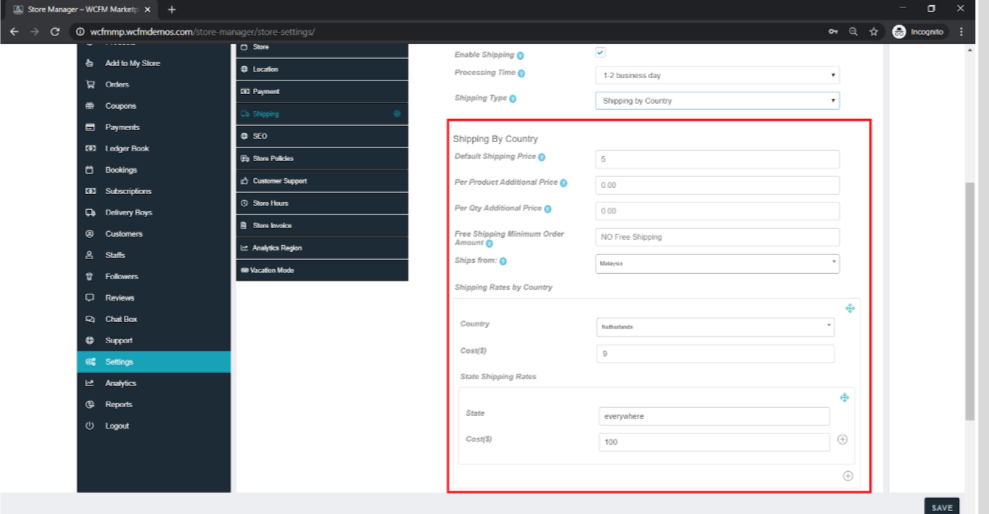
Las opciones anteriores permitirán a los proveedores establecer las tarifas de envío para países específicos y sus estados correspondientes.
2.4.Transporte marítimo por peso #
WCFM Permite tanto a la administración como a los proveedores establecer las reglas de envío en relación con el peso de los productos pedidos.
2.4.1.Configuración de administrador #
Configuración de administrador: El administrador puede establecer las reglas de envío por peso desde la siguiente ruta: Panel de control de administrador WCFM -Configuración > -Configuración de envío > -> Activar la configuración de envío en tienda -> Habilitar el envío por peso.
Una vez habilitada esta opción, el administrador tendrá las siguientes opciones que se muestran a continuación:
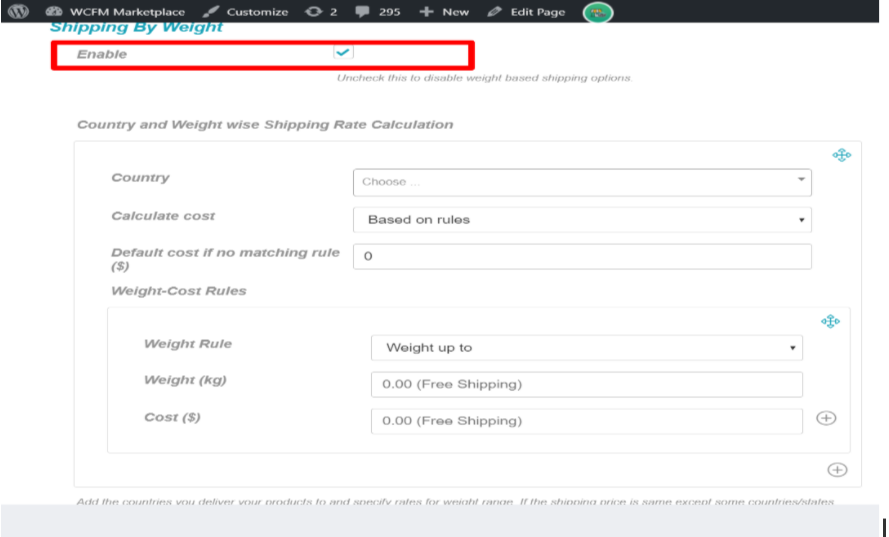
Aquí tienes un resumen de opciones de configuración de envío por peso disponibles
País :El usuario puede entrar en el país desde donde puede asignar reglas específicas de envío
Calcular costes: Aquí el usuario puede establecer las condiciones en las que se calculará el coste de envío. Pueden configurarlo «Según las reglas», donde se debe proporcionar otra información relativa. O «Por unidad de coste», donde el usuario podrá introducir la tasa $/kg (por unidad de coste)
- Calcular el coste en función de reglas: Si el usuario decide establecer reglas para el cálculo, obtendrá las siguientes opciones que se muestran.
Regla de peso: Desde aquí se puede establecer la regla de peso seleccionando la opción «peso hasta» o «peso más que».
Peso: Aquí se puede introducir la cantidad de peso.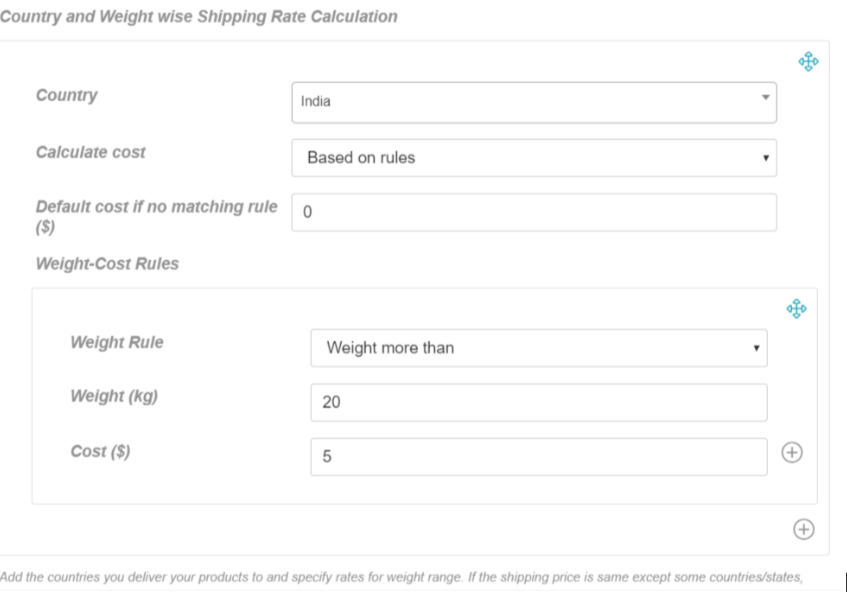 Coste: Aquí el usuario puede añadir el coste adicional que debe pagar el cliente una vez que se supere el peso decidido.
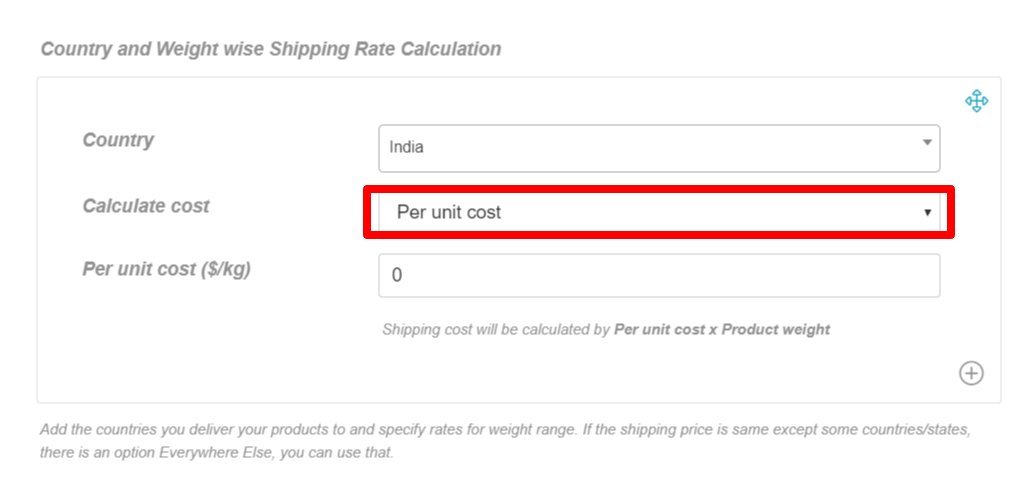
 - Cálculo basado en unidades individuales: Si el usuario decide establecer reglas por unidad, obtendrá las siguientes opciones que se muestran: Una vez seleccionada por unidad de coste, se le pedirá introducir el coste que se añadirá por Kg.Ten en cuenta que el usuario puede añadir más países y establecer reglas haciendo clic en los iconos (+).
2.4.2.Configuración del proveedor #
Los proveedores también pueden configurar sus tarifas de envío en función del peso y estos valores sobrescribirán los datos introducidos por el administrador en sus configuraciones. Ellos pueden hacer lo mismo desde aquí: Panel de Proveedores WCFM-> Ajustes-> Envío-> Configura el tipo de envío según el peso.
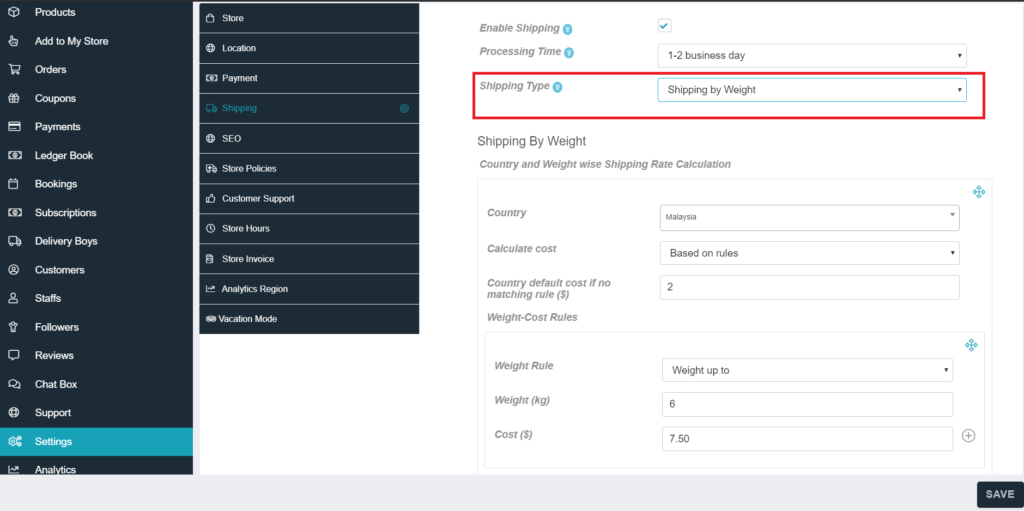
Una vez que el tipo de envío esté seleccionado como «Envío por peso», los vendedores podrán ver todas las opciones similares a las que se ofrecen al administrador. Allí pueden establecer un país específico, coste, regla de peso, coste, etc.